
🔍
深度扫描,彻底清除残留
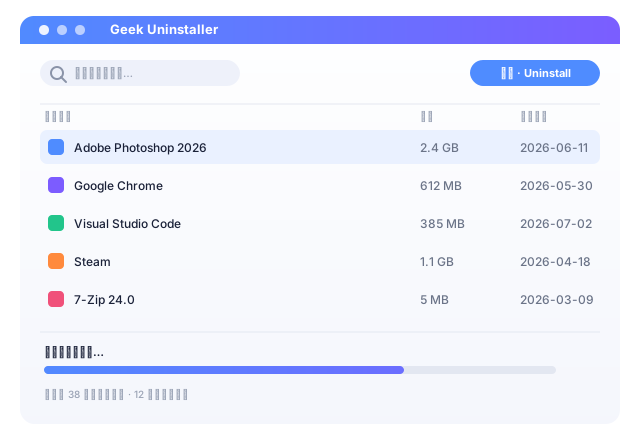
标准卸载常常留下注册表条目与残留文件夹。Geek Uninstaller 会在卸载后自动执行深度快速扫描,一键移除所有残留,让 Geek Uninstaller 帮你把系统垃圾清理干净。
从深度清理到强力卸载,Geek Uninstaller 覆盖软件卸载的每一个环节。
标准卸载常常留下注册表条目与残留文件夹。Geek Uninstaller 会在卸载后自动执行深度快速扫描,一键移除所有残留,让 Geek Uninstaller 帮你把系统垃圾清理干净。
遇到无法正常卸载的顽固软件?在 Geek Uninstaller 中开启强力卸载(Force Removal)模式,即可强制移除任何难以删除的应用程序及其关联项。
Geek Uninstaller 不仅能卸载桌面程序,还可管理 Microsoft Store 应用,通过 View 菜单或 Ctrl+Tab 一键切换两种视图。
整个 Geek Uninstaller 仅一个 exe 文件,无需安装、启动迅速,Geek Uninstaller 完美支持 32 位与 64 位系统,随身携带在 U 盘也毫无压力。

市面上的卸载工具众多,Geek Uninstaller 凭借轻巧、纯净与高效脱颖而出。Geek Uninstaller 没有臃肿的后台进程,也没有捆绑安装,只专注把卸载这件事做到极致。
三步即可完成一次干净利落的软件卸载。
从本站免费下载 Geek Uninstaller 单文件版,双击 exe 即可打开,界面会自动列出系统中所有已安装的程序。
在列表中直接输入关键词即可快速定位目标软件,右键选择「卸载」或「强力卸载」。
卸载完成后,Geek Uninstaller 会自动扫描残留项,勾选后一键删除,用 Geek Uninstaller 让系统随即恢复清爽。
支持 Windows 7 / 8 / 10 / 11,单文件绿色版,下载即用,彻底告别顽固软件与残留垃圾。
下载 Geek Uninstaller(v1.5.3.170)文件大小约 2 MB · 32/64 位通用 · 100% 免费无广告
是的,Geek Uninstaller 完全免费,无广告也无捆绑安装,个人与商用均可放心使用 Geek Uninstaller。
Geek Uninstaller 完美支持 Windows 7、8、10、11,兼容 32 位与 64 位系统。
在程序列表中右键点击目标软件,选择「强力卸载」,Geek Uninstaller 会强制移除该程序及其残留项。
不需要。Geek Uninstaller 是单文件绿色软件,下载后双击 exe 即可使用,也可放入 U 盘随身携带。